
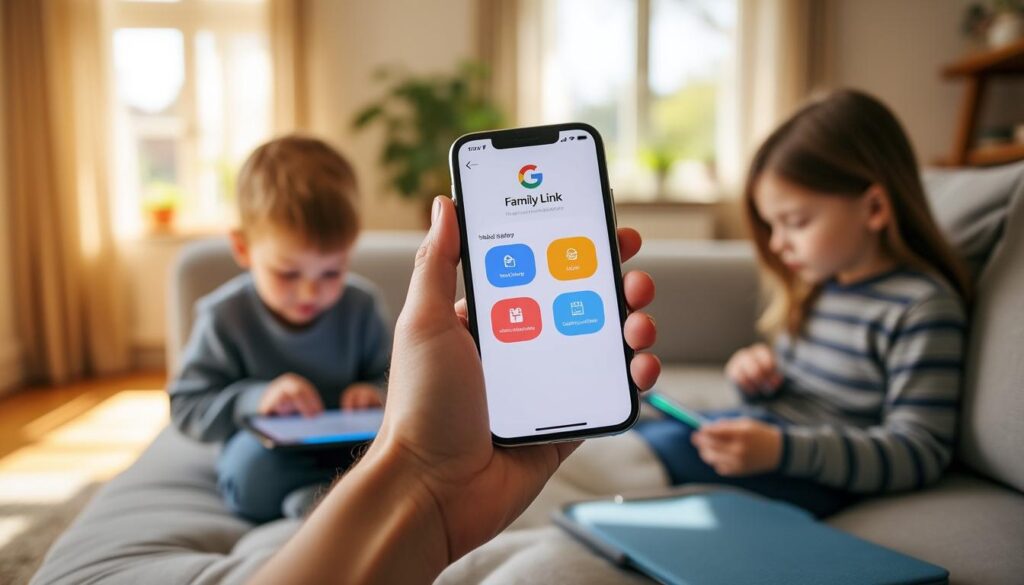
Naviguer dans l’océan numérique avec ses enfants, c’est un peu comme organiser une soirée en terrain inconnu : faut gérer l’ambiance, éviter les bad buzz et surtout, assurer que tout le monde s’amuse sans pépin. Avec Family Link sur iPhone, on entre dans une nouvelle ère du contrôle parental, mêlant simplicité et vigilance. Ce petit bijou de Google vous permet de garder un œil sur la navigation, limiter le temps d’écran et filtrer le contenu, histoire que vos kids surfent en toute sécurité. Pas de panique, même si iOS joue parfois les rabat-joie en limitant certaines fonctionnalités, il est possible de déployer un dispositif solide pour encadrer leur usage numérique, tout en gardant ce petit brin de liberté indispensable à l’épanouissement.
Si vous êtes parents et que vous cherchez une solution efficace pour sécuriser la navigation internet de vos enfants, ce guide dévoile comment configurer Family Link sur iPhone. Spoiler alert : même avec les contraintes d’iOS, la combinaison de Family Link et des outils natifs d’Apple vous assure une gestion fine de la protection en ligne. Ajuster les applications, approuver les demandes d’installation, contrôler les paramètres Google et instaurer un équilibre numérique autour de la maison, c’est à portée de main. On vous embarque dans cette aventure digitale où sécurité rime avec sérénité.
L’article en bref
Family Link sur iPhone, c’est le combo malin pour sécuriser la navigation de vos enfants sans se prendre la tête. Un duo gagnant qui allie contrôle Google et les atouts iOS pour une supervision complète.
- Installation simplifiée : Lier facilement les comptes Google parent-enfant sur iPhone.
- Gestion du temps d’écran : Limiter et approuver les usages depuis l’appli Family Link.
- Filtrage intelligent : Contrôler le contenu via les paramètres Google pour plus de sécurité.
- Alliance des outils : Utiliser Family Link avec iOS Temps d’écran pour un encadrement renforcé.
Avec ce duo, c’est tout l’univers numérique de vos enfants qui devient une zone sécurisée sans renier leur curiosité ni leur autonomie.
Family Link sur iPhone : une configuration pour maîtriser la navigation de vos enfants
On ne va pas se mentir, installer Family Link sur iPhone n’est pas aussi simple que sur Android. Apple n’ouvre pas grand la porte aux applications tierces pour gérer le contrôle parental du système entier. Pas grave, parce que le contrôle parental, c’est surtout une affaire de files d’attente à l’entrée des applications Google. En clair, vous gérez le compte Google de votre enfant quand il utilise Gmail, YouTube ou Google Drive sur son iPhone. Pas de verrouillage total de l’appareil, mais une surveillance précise là où ça compte.
La configuration démarre sur votre iPhone, avec le téléchargement de Family Link pour les parents depuis l’App Store. Après avoir créé ou lié le compte Google dédié à votre enfant, la partie rigolote commence : inviter ce dernier à se connecter au compte via une application Google (par exemple YouTube) plutôt que les réglages iOS. Ce petit détour évite les erreurs « Impossible de vous connecter » que vous avez sûrement déjà croisé.
Sans oublier le twist parental : chaque connexion au compte de l’enfant nécessite une approbation de votre part. Si votre petit hacker tente de se déconnecter ou supprimer son compte, il faudra repasser par vous pour remettre le couvert. Une petite poignée de contrôle bienvenue qui fait toute la différence dans la gestion des limites.
Les limites à connaître avant de plonger dans Family Link sur iPhone
Pas d’illusion : Apple impose ses règles. Voilà ce que Family Link ne pourra pas faire sur iOS, même en 2026 :
- Limiter le temps d’utilisation de l’appareil globalement (c’est la chasse gardée de Temps d’écran d’Apple).
- Suivre la position géographique de l’iPhone.
- Bloquer ou autoriser des applications hors des applications Google.
- Gérer directement les restrictions sur Safari et autres navigateurs de l’iPhone.
Du coup, mieux vaut associer Family Link à l’outil Temps d’écran intégré à iOS, qui propose un contrôle du temps d’usage et filtrage du contenu à l’échelle de l’appareil, pour une protection plus complète et moins frustrante.
Limiter le temps d’écran et filtrer le contenu : la gestion au cœur du contrôle parental
C’est un match serré entre Family Link et iOS quand on parle de limitation du temps d’écran. Google permet de paramétrer des quotas horaires pour chaque application liée à son compte, et d’approuver ou refuser les demandes de rallonge en direct via l’iPhone parent. Votre enfant découvre que le temps, c’est précieux, et vous aussi.
Côté filtrage contenu, Family Link embarque des filtres SafeSearch et contrôle les paramètres de confidentialité Google, parfait pour éviter le pire dans les résultats de recherche ou sur YouTube. Le contrôle parental se veut tout en finesse, encourageant un usage sain et sécurisé.
Un exemple concret ? Une famille orléanaise limite les vidéos YouTube du dernier petit à deux heures par jour, tout en laissant des fenêtres ouvertes pour les documentaires nature, histoire de rendre l’expérience aussi agréable qu’enrichissante.
Fonctionnalités clés pour une limitation efficace :
- Fixer des quotas horaires personnalisés pour chaque application Google.
- Bloquer ou approuver les installations de nouvelles applications Google.
- Mettre en place des fenêtres sans écran notamment autour des heures de sommeil.
- Recevoir des rapports d’activité et visualiser les apps les plus utilisées.
Tableau comparatif Family Link et iOS Temps d’écran : optimiser les outils pour un contrôle augmenté
| Fonctionnalité | Family Link (sur iPhone) | iOS Temps d’écran |
|---|---|---|
| Limitation du temps | Quotas horaires sur apps Google & approbation demandes | Limitation générale sur toutes les apps et catégories |
| Filtrage contenu | Filtres SafeSearch et paramètres confidentialité Google | Restriction contenus sur Safari et achats intégrés |
| Blocage applications | Bloquage spécifique aux apps Google | Blocage direct sur toutes les apps installées |
| Suivi activité | Rapports détaillés, demande de rallonge temps écran | Rapport hebdomadaire sur usage total |
Pour maximiser la protection de vos enfants, combinez ces deux outils. Un vrai tandem qui fait le taf pour sécuriser navigation, gérer applications et limiter le temps d’écran, tout en respectant les spécificités techniques des appareils Apple.
Gérer les autorisations Family Link : le contrôle parental au bout des doigts
Un détail souvent zappé mais super important : quand votre enfant tente de se connecter au compte Google via une application Google, vous recevrez une notification qui vous permet d’approuver ou refuser l’accès. Pratique, ça évite que les petits débordent sans demander !
Vous pouvez aussi modifier ce paramètre pour que votre enfant puisse se reconnecter sans votre intervention systématique, mais là, on propose plutôt de conserver la surprise pour rester maître du jeu.
Autre astuce : gérez cela aussi depuis un navigateur web via g.co/yourfamily, ultra pratique quand vous n’êtes pas sur votre téléphone.
Liste des bonnes pratiques pour une utilisation sereine de Family Link :
- Toujours garder Family Link et iOS à jour pour bénéficier des dernières améliorations.
- Activer les notifications pour surveiller en temps réel les usages et demandes d’autorisation.
- Dialoguer régulièrement avec vos enfants sur les règles du numérique et les raisons des limitations.
- Coupler Family Link avec Temps d’écran pour une protection complète de l’appareil et du compte Google.
Family Link est-il gratuit sur iPhone ?
Oui, Family Link est entièrement gratuit à télécharger et utiliser sur iPhone, aucun frais caché.
Peut-on bloquer toutes les applications en un clic avec Family Link ?
Non, le blocage se fait application par application, principalement sur les applis Google, pour un contrôle plus précis.
Comment réagir si mon enfant demande plus de temps d’écran ?
Vous recevrez une notification pour accepter ou refuser la demande, un bon moyen de négocier ensemble.
Family Link protège-t-il contre les contenus inappropriés ?
Oui, grâce aux filtres SafeSearch et aux paramètres de contrôle parental Google, les contenus inadaptés sont limités.
Est-ce compatible avec tous les modèles d’iPhone ?
Absolument, tant que l’appareil est à jour et peut lancer les applications Google, Family Link fonctionne parfaitement.


